

「予約管理」の操作手順
-
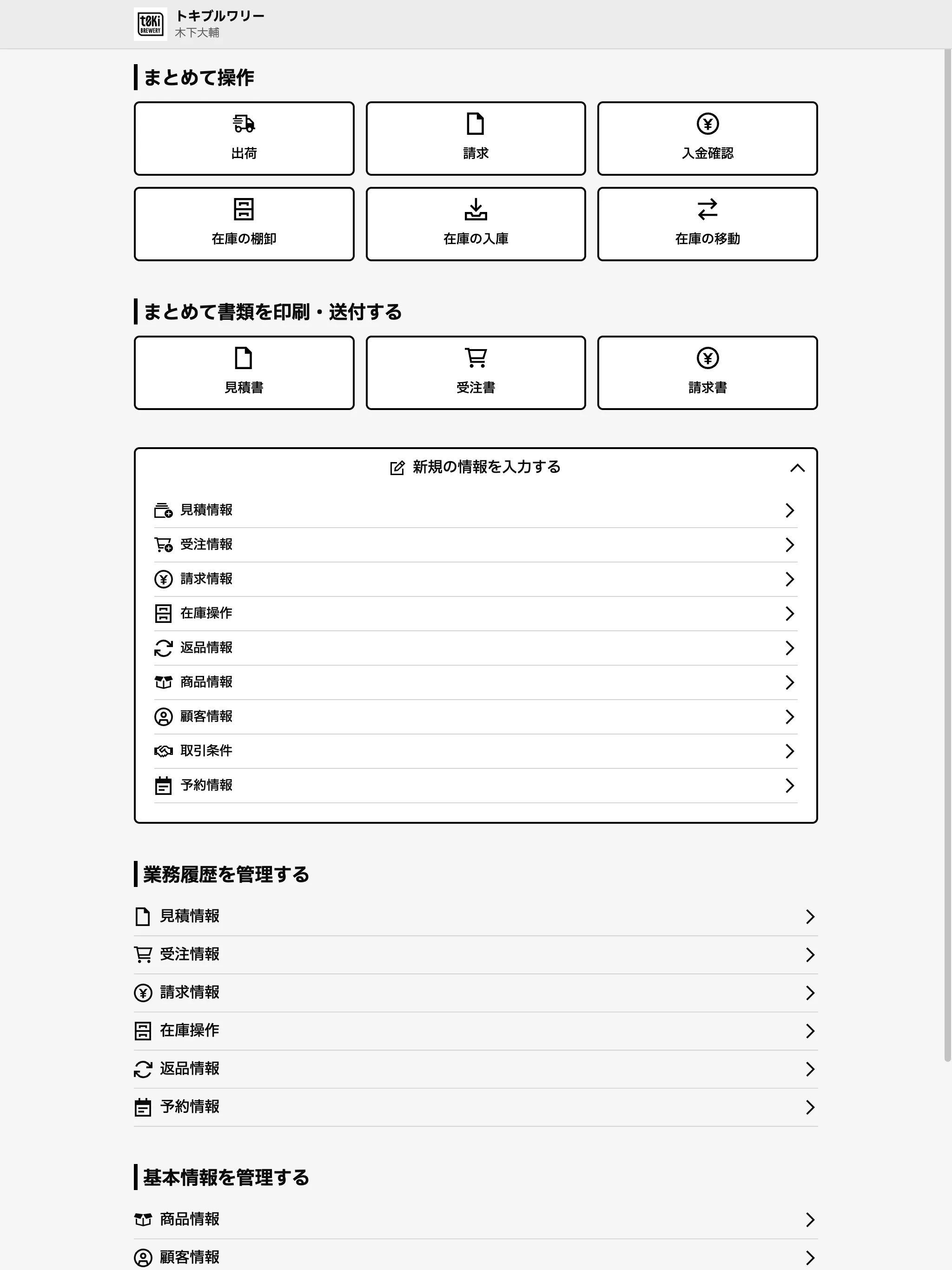
トップ画面から事前受注情報の作成を始める
- トップ画面の「新規の情報を入力する」を開きます。
- 一覧の中から「事前受注情報」を選択します。
- 事前受注情報の新規作成ウィザード(1〜4のステップ)が開きます。
-
顧客情報を選択・登録する(ステップ1)
登録済みの顧客から選ぶ
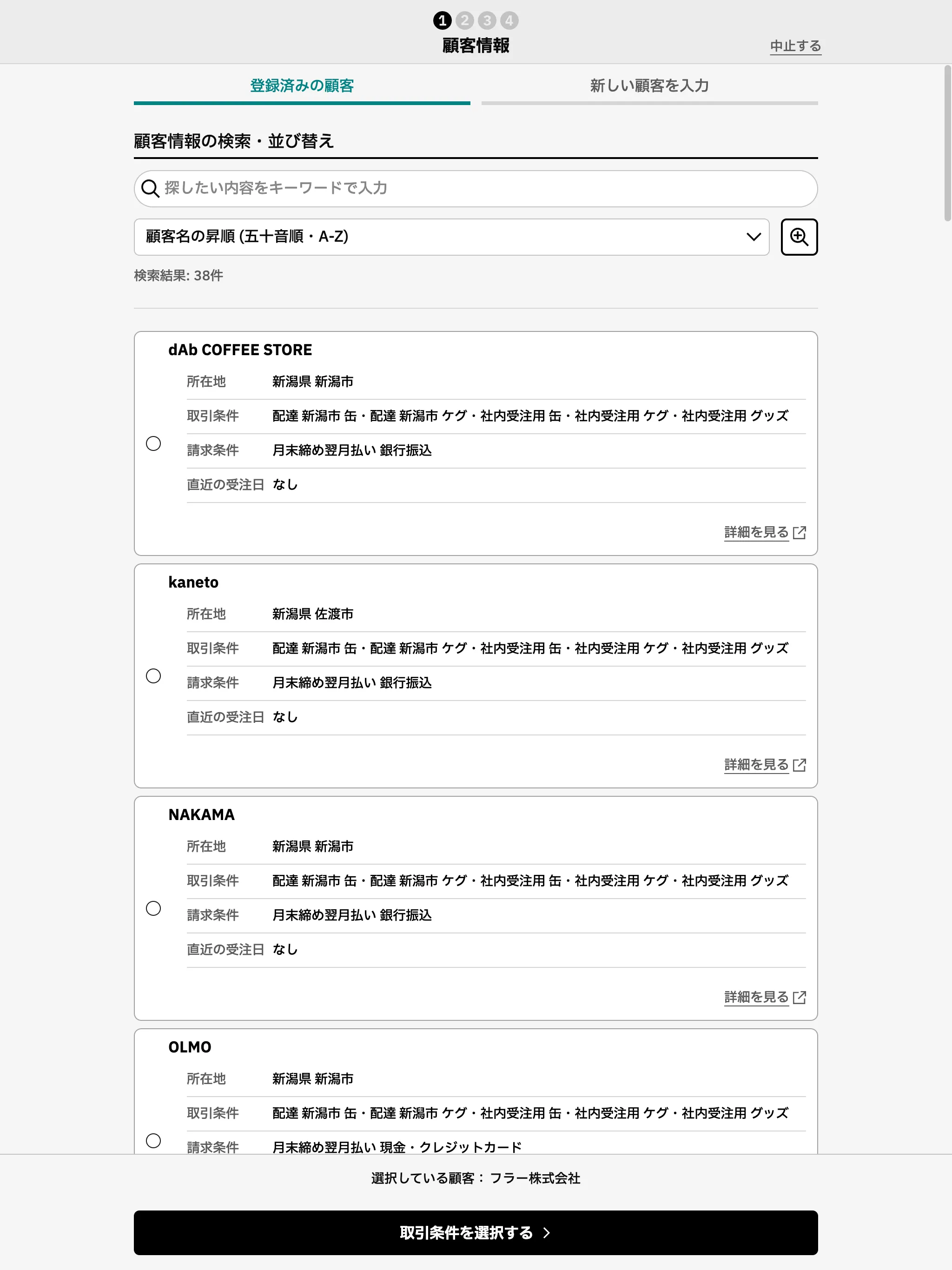
- 画面上部のタブで「登録済みの顧客」が選ばれていることを確認します。
-「顧客情報の検索・並び替え」のエリアで、目的の顧客を探します。
- キーワード検索
- 「顧客名の昇順(五十音順・A-Z)」などの並び替え
- 顧客カードの左側にある丸い選択ボタンをクリックして、対象の顧客を選びます。
- 画面下部の「取引条件を選択する >」を押します。
さらに条件を絞り込む場合
Section titled “さらに条件を絞り込む場合”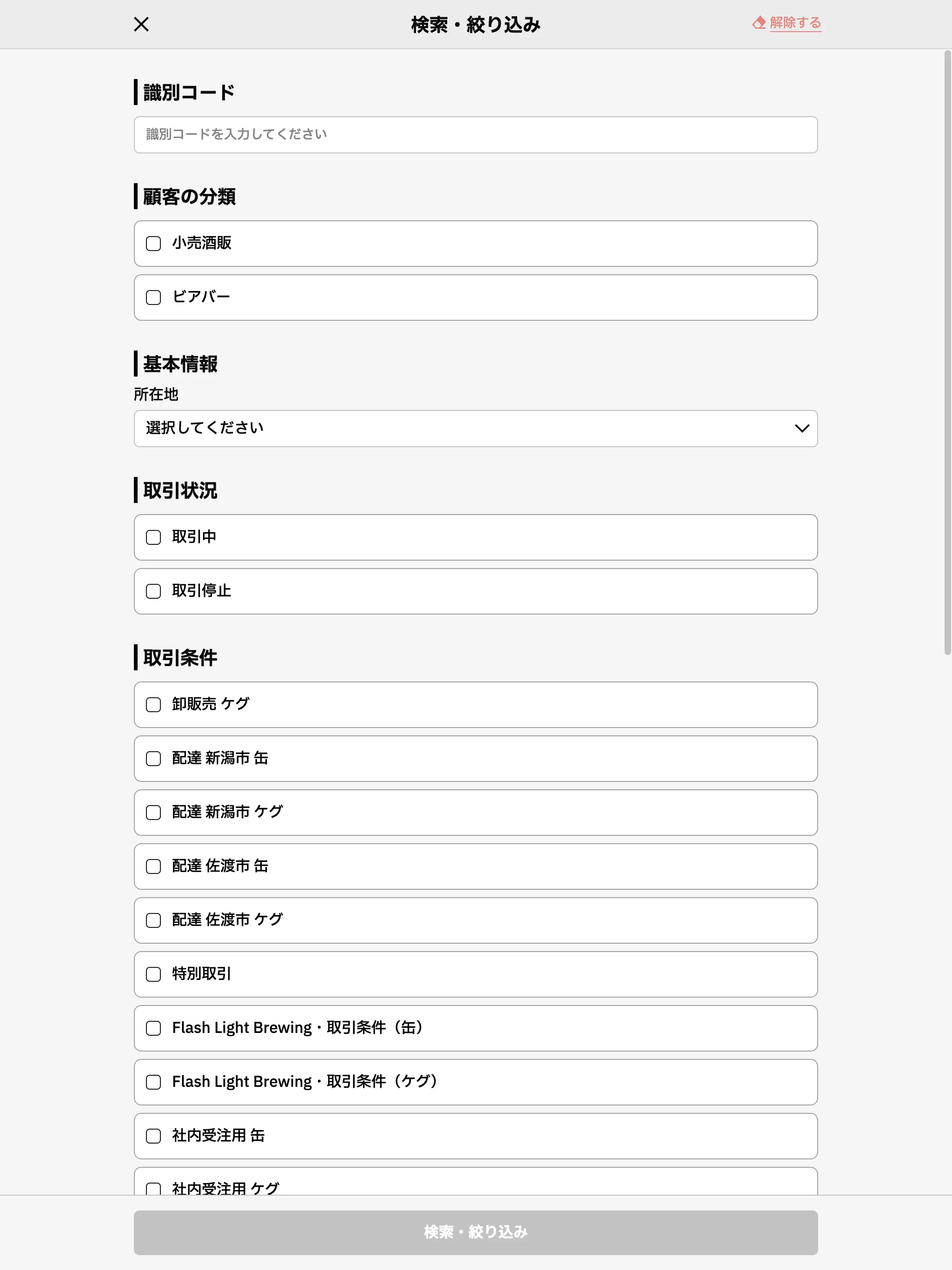
- 顧客一覧画面右上のボタンから「検索・絞り込み」を開きます。
- 「識別コード」「顧客の分類」「所在地」「取引状況」「取引条件」など、必要な項目を入力・選択します。
- 画面下部の「検索・絞り込み」を押すと、条件に合う顧客だけが表示されます。
新しい顧客を登録してから予約する場合
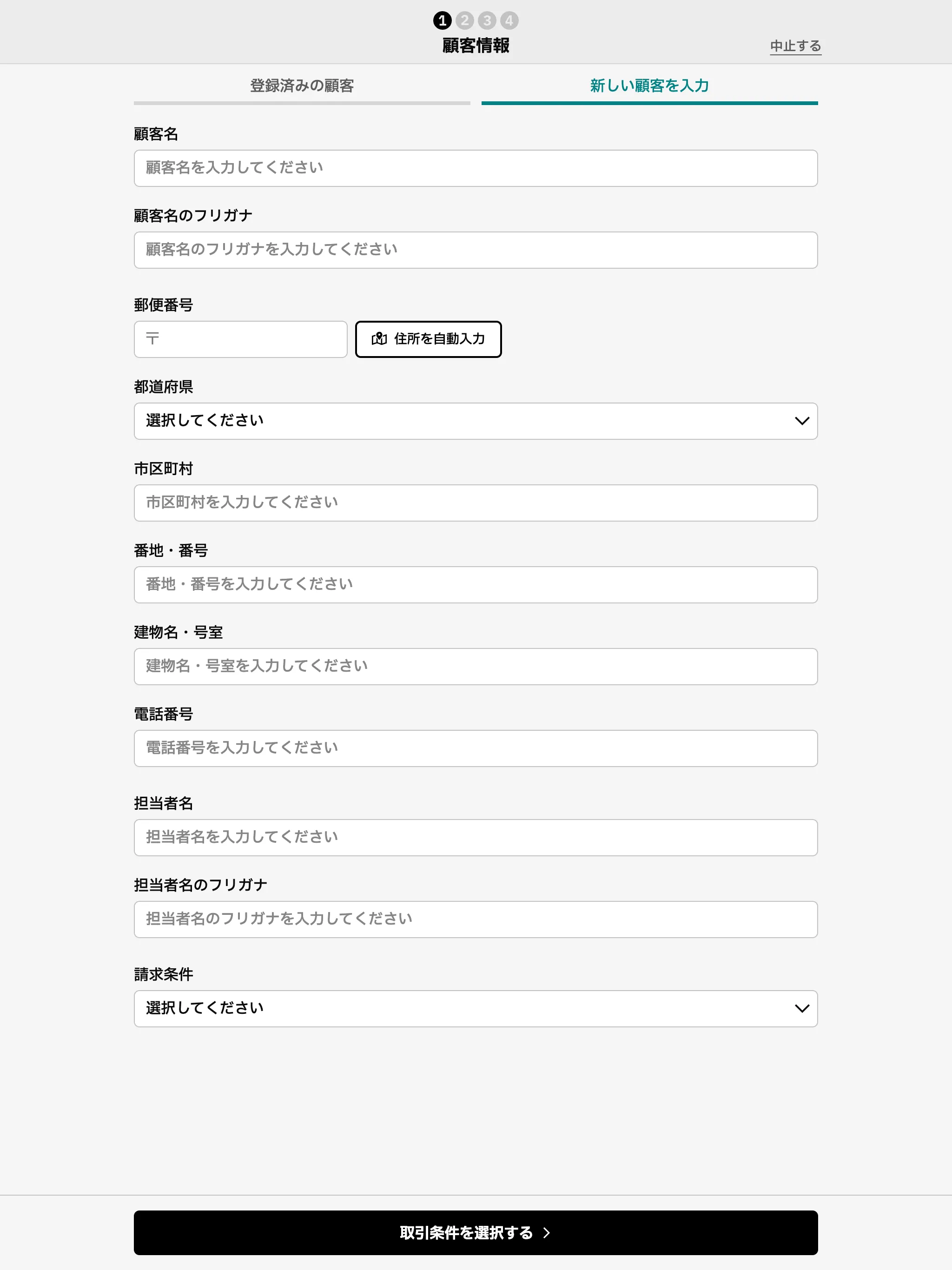
- 顧客情報の画面上部のタブで「新しい顧客を入力」を選択します。
- 各入力欄に必要な情報を入力します。
- 「顧客名」「顧客名のフリガナ」
- 「郵便番号」→「住所を自動入力」ボタンで住所を自動反映できます。
- 「都道府県」「市区町村」「番地・番号」
- 「電話番号」
- 「担当者名」「担当者名のフリガナ」
- 「請求条件」
- 入力が終わったら、画面下部の「取引条件を選択する >」を押します。
- 画面上部のタブで「登録済みの顧客」が選ばれていることを確認します。
-「顧客情報の検索・並び替え」のエリアで、目的の顧客を探します。
-
取引条件を選択する(ステップ2)
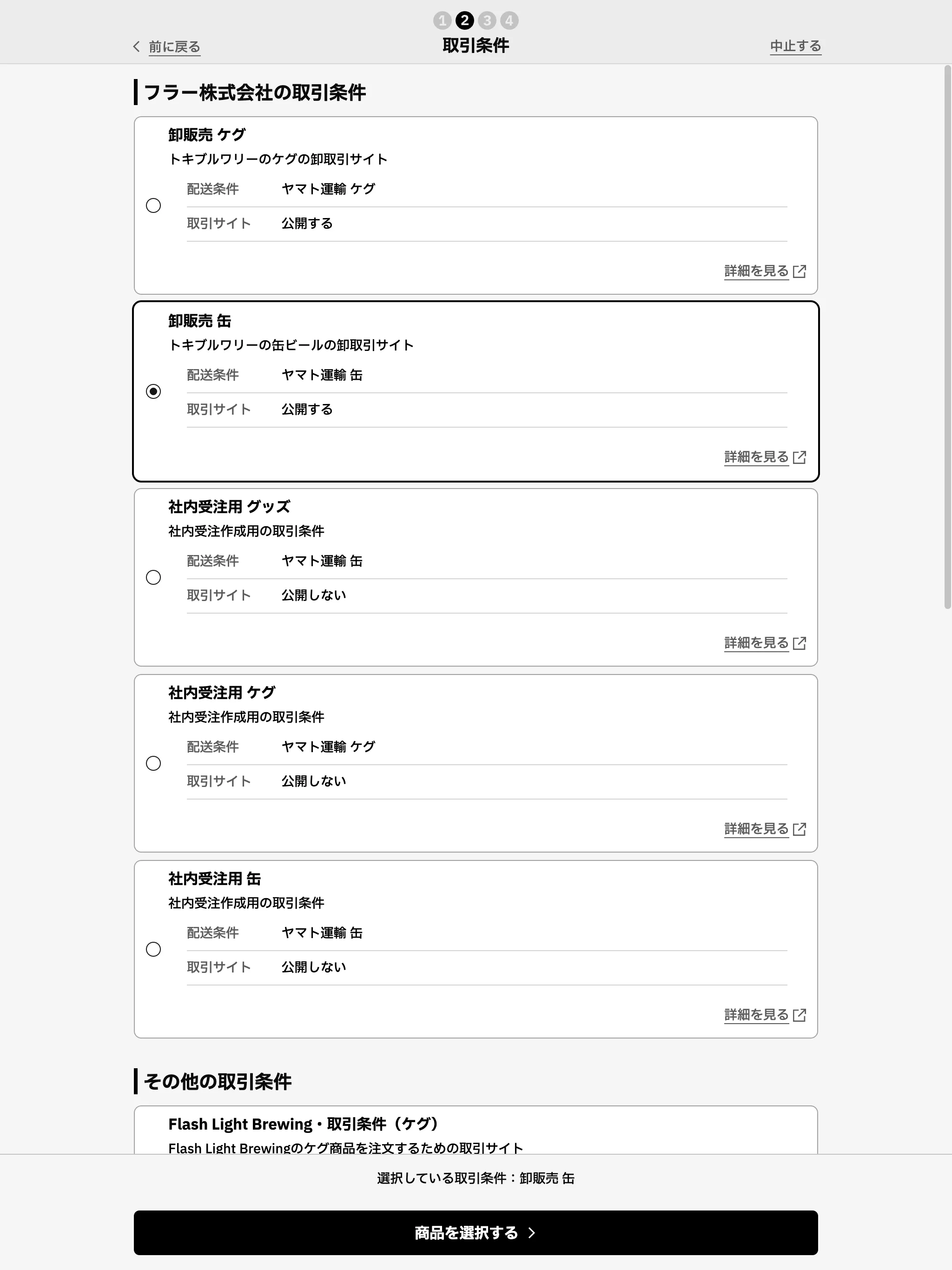
- 表示された「取引条件」の一覧から、今回の予約に使う取引条件のカードを確認します。
- カードには「卸販売 ケグ」「卸販売 缶」「社内受注用 グッズ」などの種別と、 「配送条件」「取引サイト」の内容が表示されます。
- 利用したい取引条件のカード左側の丸い選択ボタンをクリックします。
- 画面下部に「選択している取引条件:◯◯」と表示されていることを確認します。
- 「商品を選択する >」を押します。
- 表示された「取引条件」の一覧から、今回の予約に使う取引条件のカードを確認します。
-
項目(商品)を追加する(ステップ3)
項目一覧を開く
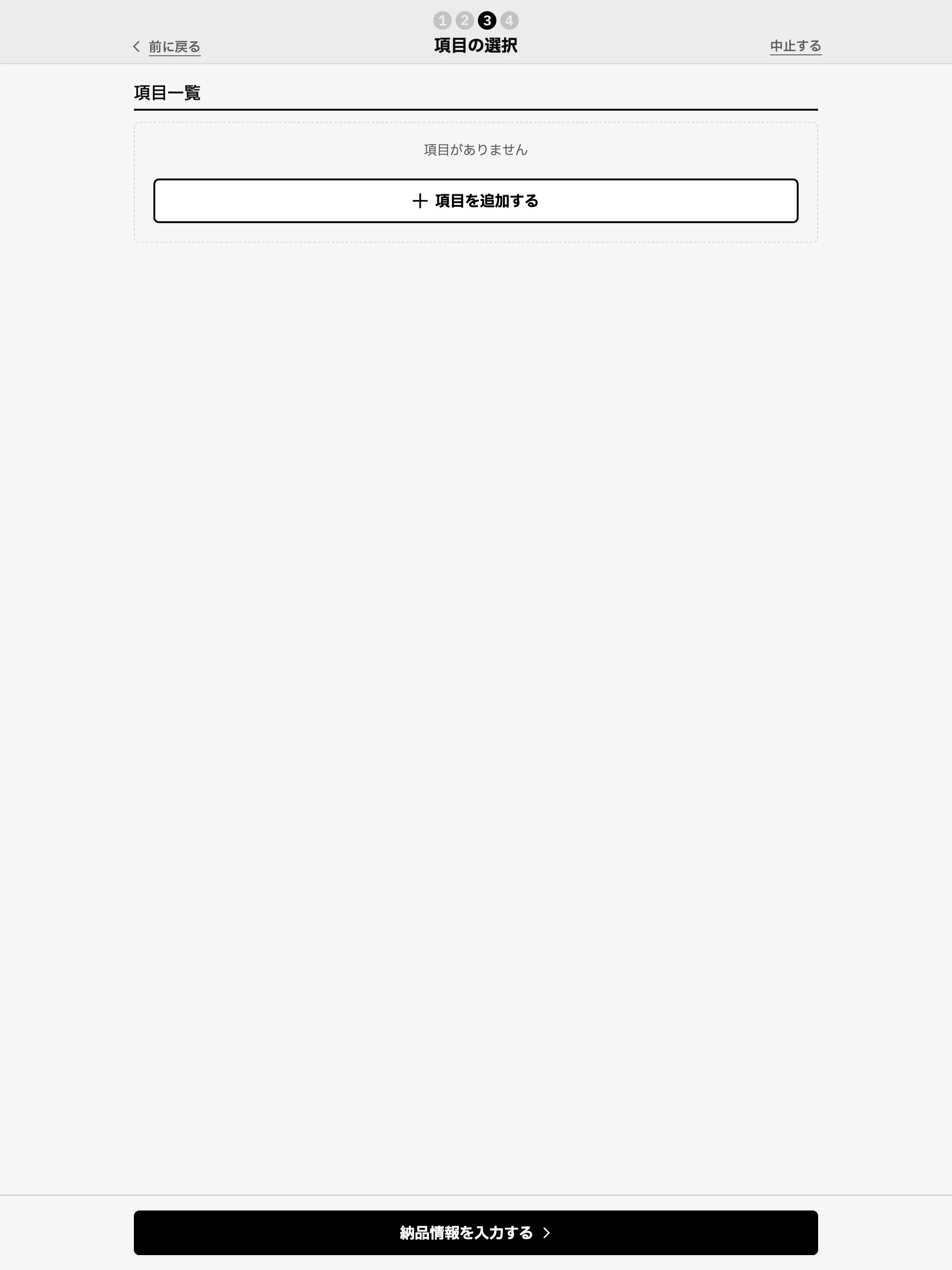
- 「項目の選択」画面の「項目一覧」に、まだ何も表示されていない状態です。
- 「+ 項目を追加する」を押します。
商品を選択して追加する
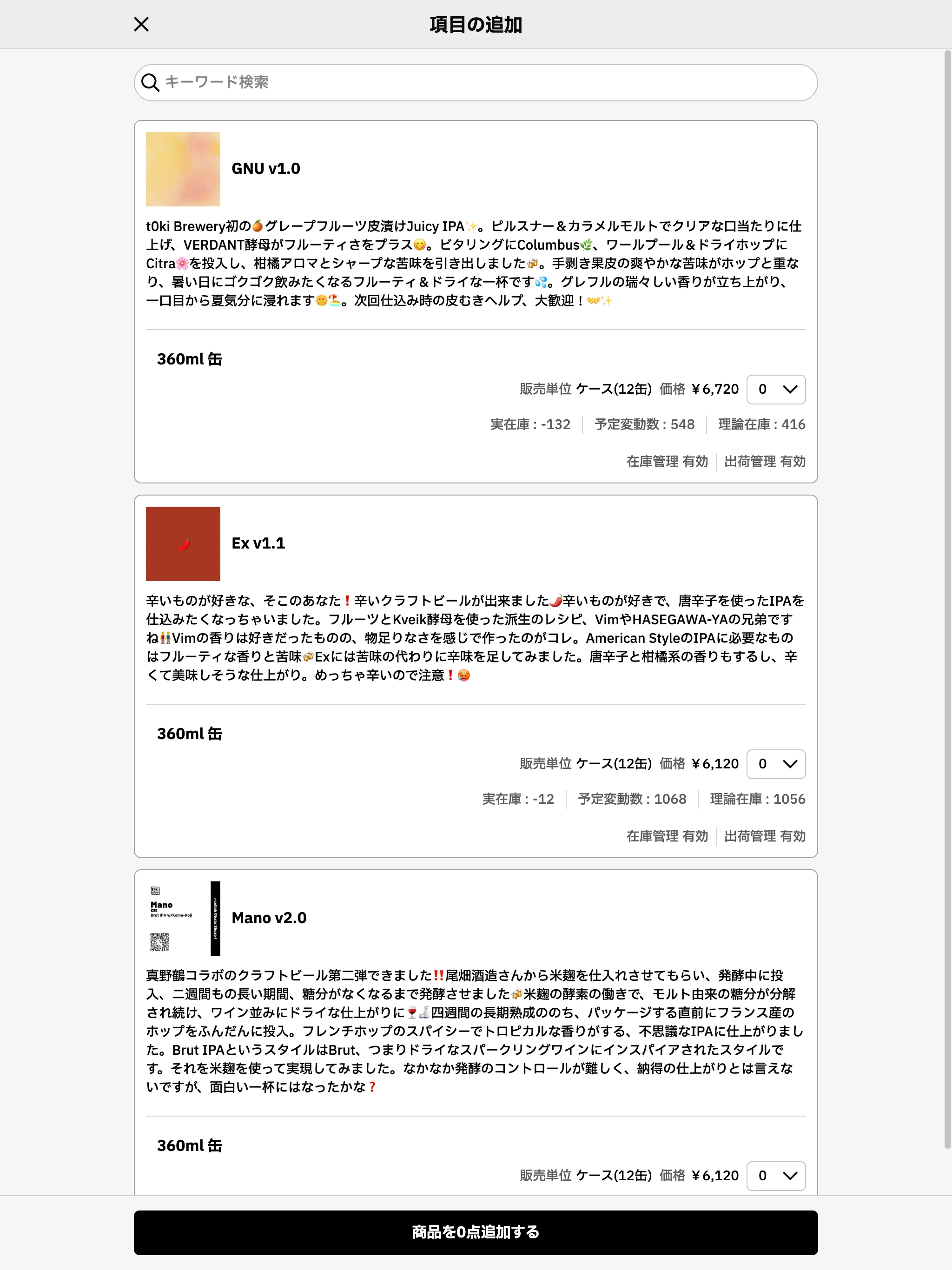
- 「項目の追加」画面で、上部の「キーワード検索」から商品名などで検索できます。
- 一覧から追加したい商品カードを探します。
- 商品名
- 商品説明
- 容量(例:360ml 缶)
- 「販売単位」「価格」「実在庫」「予定登録数」などを確認します。
- 右側の数量の入力欄で、注文したい販売数を指定します。
- 必要な商品を設定したら、画面下部の「商品を追加する」を押します。
追加した商品を確認する
-
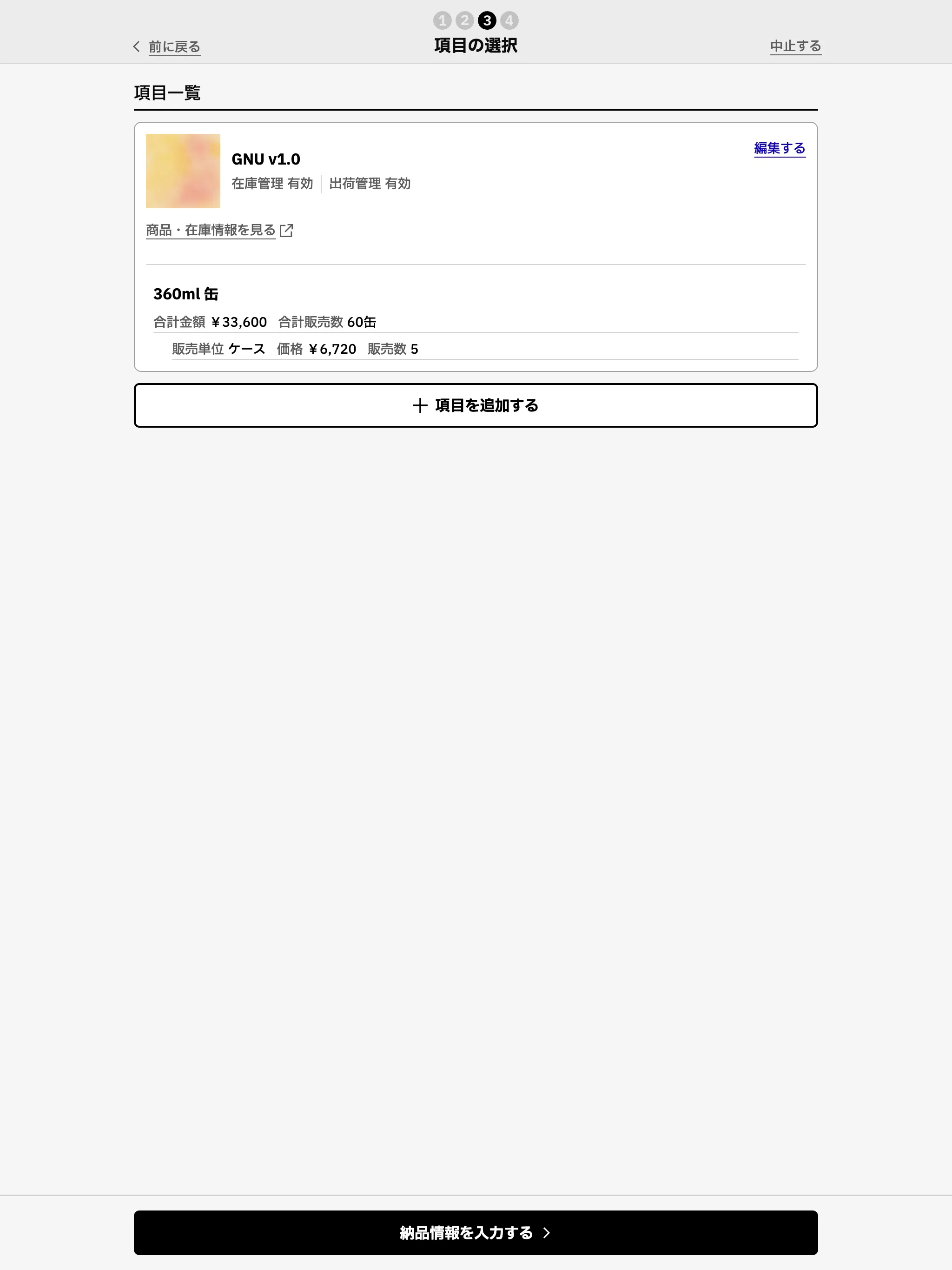
「項目の選択」画面に戻り、「項目一覧」に追加した商品が表示されます。
- 商品名
- 在庫管理や出荷管理の状態
- 合計金額、合計販売数
- 販売単位・単価・販売数
-
内容を修正したい場合は、右上の「編集する」から調整します。
-
さらに商品を増やしたい場合は、「+ 項目を追加する」から同じ手順で商品を追加します。
-
商品の確認が終わったら、「納品情報を入力する >」を押します。
-
予約作成日を入力する(最終ステップ)
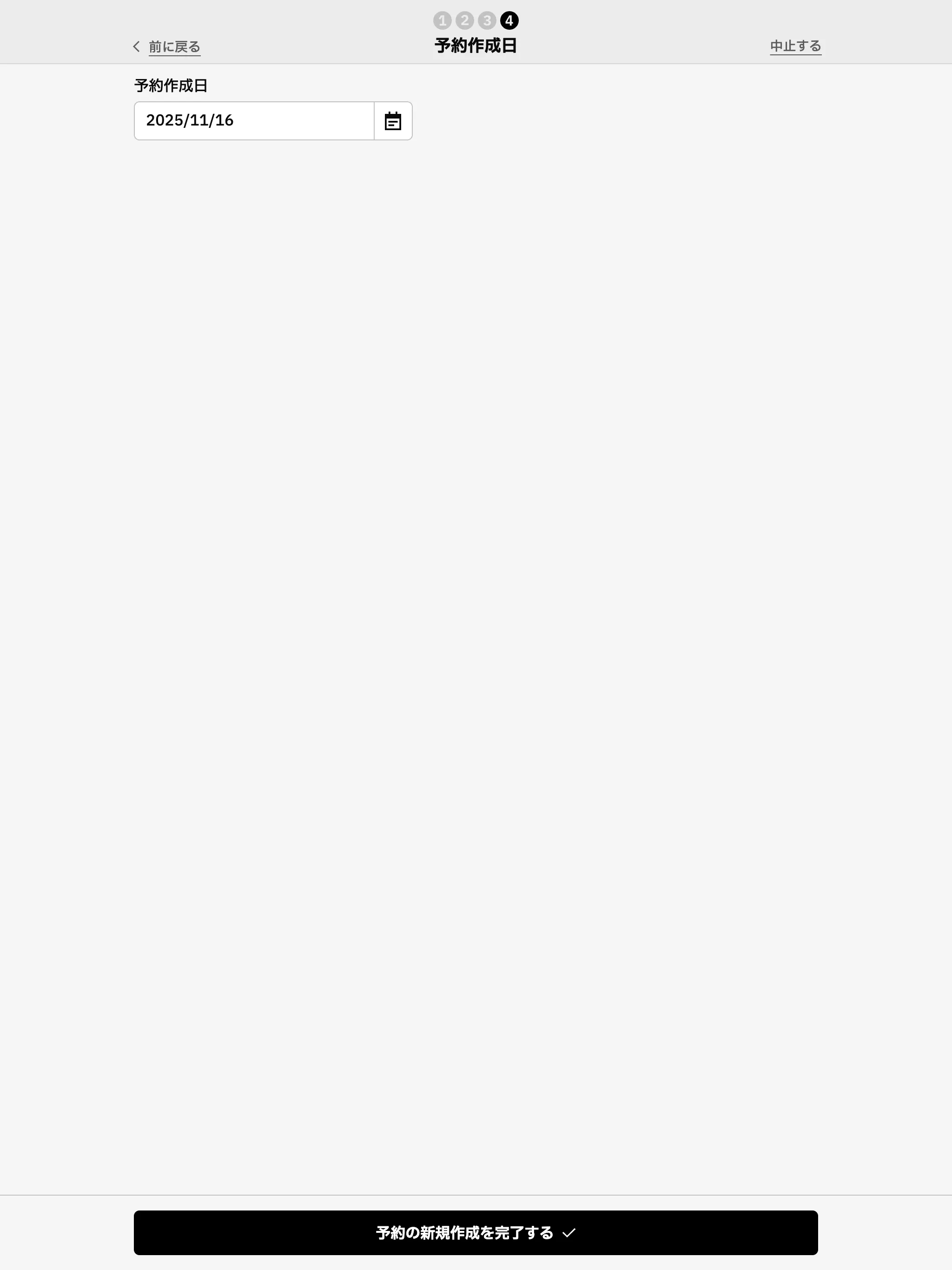
- 「予約作成日」の画面で、予約を作成した日付を入力します。
- 日付欄右側のカレンダーアイコンから日付を選択できます。
- 内容を確認したら、画面下部の「予約の新規作成を完了する ✓」を押します。
- 「予約作成日」の画面で、予約を作成した日付を入力します。
-
完了画面を確認する
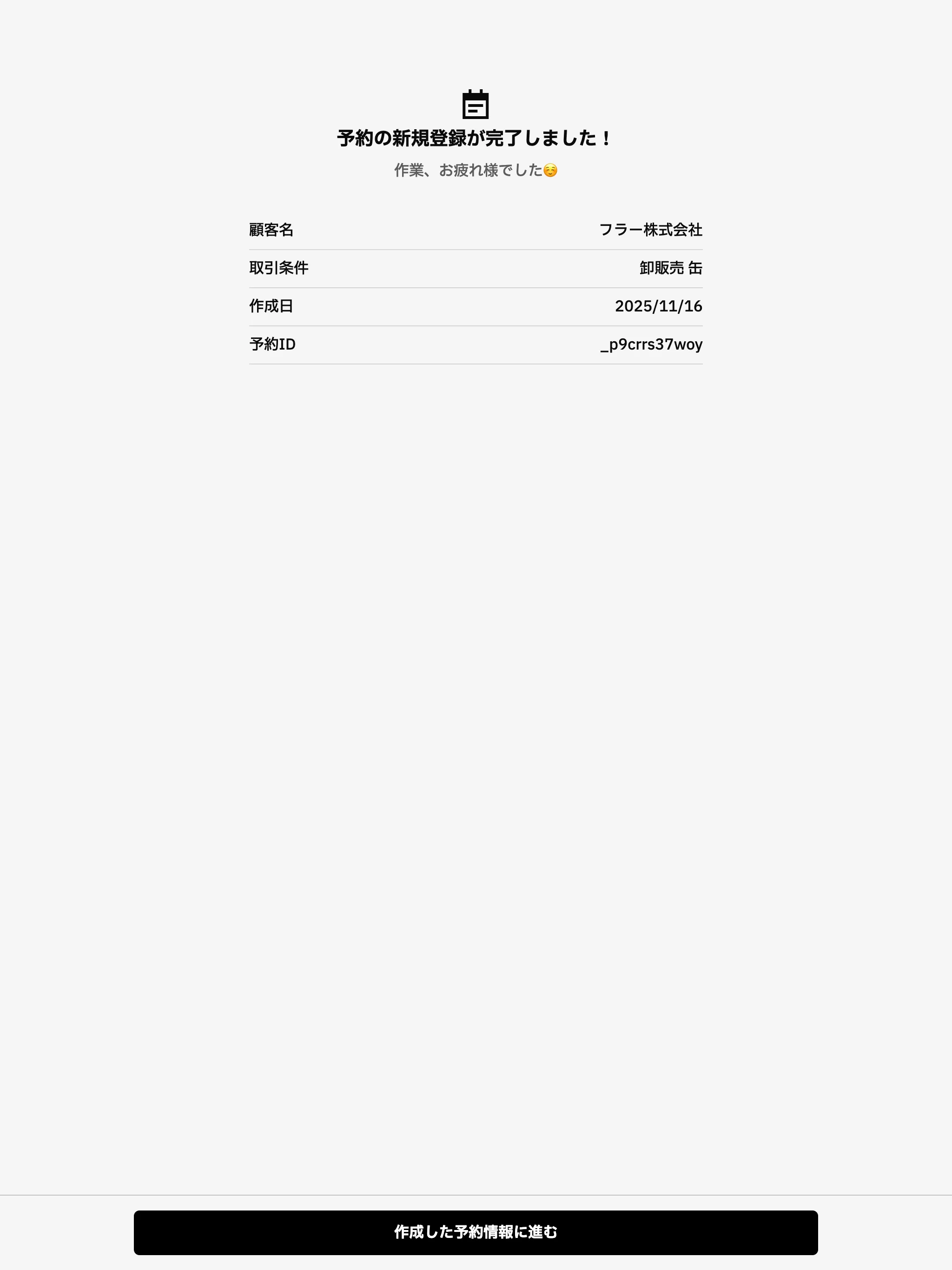
- 「予約の新規登録が完了しました!」と表示されれば、登録完了です。
- 画面中央で、次の内容を確認できます。
- 顧客名
- 取引条件
- 作成日
- 予約ID
- そのまま内容を確認したい場合は、画面下部の「作成した事前受注情報に進む」を押します。
事前受注情報の新規作成の流れ
Section titled “事前受注情報の新規作成の流れ”事前受注情報は、顧客が自ら予約サイト(取引サイト)から登録するパターンと、事業者側の担当者が管理画面から登録するパターンの2通りがあります。
顧客による作成
Section titled “顧客による作成”- 顧客が取引サイトにログインします。
- 予約専用のメニューから、対象の「取引条件」を選択します。
- 卸価格向け条件、飲食店向け条件など、事前に設定した条件の中から選びます。
- 予約明細として、商品と数量を入力します。
- たとえば「純米吟醸 720ml × 10本」「瓶ビール 20本」など、複数商品を明細行として追加できます。
- 必要に応じて、配送先や予約作成日を入力します。
- デフォルトでは、顧客の基本配送先や当日の日付が自動で設定されます。
- 内容を確認し、「予約を登録」ボタンを押すと、**予約の状況が「未確定」**の事前受注情報として保存されます。
このフローにより、顧客自身がWeb上で事前予約を完了できるため、電話・FAX・メールによる聞き取り作業が大幅に削減されます。
事業者による作成
Section titled “事業者による作成”- 営業担当者や事務担当者が、FERMの管理画面にログインします。
- 事前受注情報の一覧画面から「新規予約を作成」を選択します。
- 予約対象となる顧客を検索し、選択します。
- 顧客名の一部やコードから検索できるため、取引先が多い場合でも素早く絞り込めます。
- 選択した顧客に紐づいた「取引条件」を確認し、該当する条件を選択します。
- 予約明細として、商品・単価・数量を入力します。
- 必要に応じて、項目分類(例:春の頒布会/定番商品/限定品など)を分けて登録できます。
- 予約作成日や、想定している出荷月・納品月などのスケジュール情報を入力します。
- 備考欄や社内メモがあれば合わせて登録し、保存します。
このように、顧客からの口頭・メールの依頼をもとに、社内担当者が代理入力する運用にも対応しています。
編集できる項目
Section titled “編集できる項目”事前受注情報は、「予約の状況」や「受注登録の状況」によって編集可能な項目が変わる仕組みになっています。ここでは、それぞれの状態でどこまで変更できるかを整理します。
未確定の場合に編集できる項目(すべての編集可能)
Section titled “未確定の場合に編集できる項目(すべての編集可能)”| 編集できる項目 | 編集可能な内容 | 補足 |
|---|---|---|
| 顧客情報 | 顧客の基本情報(名称、住所、電話番号など)を編集できます。 | 予約登録後の名称変更や住所修正も可能です。請求や配送に直結する情報のため、常に最新状態に保つことが重要です。 |
| 取引条件 | 紐づく取引条件を別の条件に変更できます。 | 通常卸条件からキャンペーン条件への切り替えなどが可能で、変更時には単価や送料ルールが取引条件に応じて再計算されます。 |
| 予約明細 | 項目分類や明細行(品名・単価・数量・金額)を追加・編集・削除できます。 | 「レギュラー」「季節限定」「詰め合わせ」などの項目分類もまとめて調整でき、予約内容を柔軟に変更可能です。 |
| 予約スケジュール | 予約作成日を変更できます。 | 「実際に予約を受け付けた日」と「システム登録日」をそろえたい場合などに調整します。 |
| 備考欄 | 顧客向けの補足情報を自由に記入できます。 | 「春の試飲会用」「イベント名を印字希望」など、顧客と共有したい注意点を記録し、受注に変換した際も必要に応じて引き継がれます。 |
| 社内メモ | 社内スタッフ間で共有したい情報を自由に記入できます。 | 「昨年は追加発注あり」「割れ物多めのため梱包注意」などを残す場所で、顧客には表示されません。 |
確定済の場合に編集できる項目
Section titled “確定済の場合に編集できる項目”一度「確定済」とした事前受注情報は、取引内容として社内の前提になります。そのため、編集できる項目は次のように制限されます。
受注登録状況が未登録の場合
Section titled “受注登録状況が未登録の場合”| 編集できる項目 | 編集可能な内容 | 補足 |
|---|---|---|
| 予約スケジュール | 予約作成日などのスケジュールを微調整できます。 | 顧客情報・取引条件・予約明細は変更できません。 |
| 備考欄 | 顧客に見せる補足情報のみ編集できます。 | 取引内容そのもの(数量・単価など)は変更できないため、注意事項の追記・修正に限定されます。 |
| 社内メモ | 社内向けのメモのみ編集できます。 | 担当者間での共有やフォロー履歴の記録などに利用します。 |
受注登録状況が登録済の場合
Section titled “受注登録状況が登録済の場合”| 編集できる項目 | 編集可能な内容 | 補足 |
|---|---|---|
| 予約スケジュール | 予約作成日などのスケジュールを微調整できます。 | 実績となる数量や商品構成は変更できません。必要に応じて受注情報側で修正します。 |
| 備考欄 | 受注後に判明した注意点などを追記できます。 | 顧客への案内内容や注意事項を補足する目的で利用します。 |
| 社内メモ | 出荷対応や顧客対応の履歴を社内用に記録できます。 | どのようなやりとりがあったかを残すことで、トラブル発生時の振り返りが容易になります。 |
確認できる項目
Section titled “確認できる項目”事前受注情報の詳細画面では、次のような情報を確認できます。営業・事務・倉庫など、担当部門ごとにチェックしたいポイントが異なりますが、同じ画面で全員が同じ情報を共有できます。
| 項目 | 内容 |
|---|---|
| 予約ID | システム上で自動採番される識別番号です。電話やメールで「◯◯の予約IDで」と共有するときに利用します。 |
| 作成日 | 予約が登録された日付です。繁忙期の予約件数の集計などに利用できます。 |
| 予約の状況 | 未確定/確定済/取消済 のどの状態かを示します。 |
| 受注登録の状況 | 未受注なのか、すでに受注に変換済みなのかを示します。 |
| 顧客名 | 予約を出している取引先名です。顧客詳細画面へのリンクから、他の受注・請求などの情報にも遷移できます。 |
| 項目 | 内容 |
|---|---|
| 変換先の受注情報 | 事前受注情報から作成された受注情報を一覧・詳細で確認できます。 |
| 予約から受注への紐づき | 「この受注はどの予約から生まれたのか」を、受注詳細画面から事前受注情報へ辿って確認できます。 |
| 受注から予約への紐づき | 「この予約はどの受注として出荷されたのか」を、予約詳細画面から受注情報へ辿って確認できます。 |
予約の状況の定義
Section titled “予約の状況の定義”システム上の「予約の状況」は、業務の進行度を表すステータスです。画面の絞り込みや一括処理でもこのステータスを利用します。
| 予約の状況 | 定義 | 補足 |
|---|---|---|
| 未確定 | 初期状態。全項目の編集・削除が可能です。 | 顧客と条件を調整している段階や、社内で仮押さえしている段階の予約はこの状態です。内容を大きく変更する可能性がある場合は、確定済にせず未確定のまま運用します。 |
| 確定済 | 事前受注を確定した状態で、顧客情報や取引条件の編集はできません。受注への変換が可能な状態です。 | 顧客との合意が取れ、生産・在庫・物流の前提になる段階です。この状態になると、取引条件や明細の編集は原則できないため、「確定してよいか」を社内フローの中で確認してから変更してください。 |
| 取消済 | 使用しない事前受注で、編集はできません。 | 顧客都合のキャンセルや、登録ミスが判明した予約は取消済にします。社内メモのみ残しつつ、一覧には「取り消された予約」として残るため、後から経緯を確認することができます。 |
受注登録の状況の定義
Section titled “受注登録の状況の定義”「受注登録の状況」は、その予約がすでに受注情報に変換されているかどうかを表します。予約と実際の受注の対応関係を管理するためのステータスです。
| 受注登録の状況 | 定義 | 補足 |
|---|---|---|
| 未受注 | まだ受注に変換されていない状態です。 | 将来出荷する予定はあるものの、まだ受注として確定していない段階です。出荷月ごとにまとめて受注を作成する場合など、この状態の予約を一括で処理します。 |
| 受注登録 | 受注に変換済みの状態で、変換後の受注情報を確認できます。 | 予約から受注への変換が完了している状態です。数量や明細は受注側が正式な管理単位となり、予約側は「元データ」「計画情報」として参照する目的で残ります。 |
事前受注情報の一括数量調整
Section titled “事前受注情報の一括数量調整”発売前の段階で、生産計画の変更や原料事情により、すでに登録済みの予約数量をまとめて調整したいケースがあります。そのような場合に利用するのが「まとめて予約調整」です。 対象: 事前受注状況が「未確定」で受注登録状況が「未受注」の事前受注 未確定かつ未受注の予約のみを対象とすることで、すでに確定・受注済みの数量を誤って変更してしまうリスクを防いでいます。 操作: 「まとめて予約調整」を選択 事前受注情報メニューから「まとめて予約調整」を選ぶと、ウィザード形式で3ステップの画面が表示されます。
調整時の手順
Section titled “調整時の手順”-
ステップ1: 対象の取引条件を選択
どの価格帯・どの販路の予約を調整するかを指定します。例:- 「飲食店向け卸条件」だけ
- 「百貨店向け条件」だけ
-
ステップ2: 対象の期間を指定(予約作成日の範囲)
予約作成日の開始日と終了日を指定し、その期間に作成された予約だけを対象にします。たとえば「2025-04-01〜2025-04-30」のような指定が可能です。 -
ステップ3: 調整対象の事前受注一覧を確認し、各事前受注の数量を編集。
条件に合致した予約が一覧で表示されます。ここで各予約の数量を一件ずつ見直し、増減させることができます。
ステップ3で保存すると、対象となるすべての事前受注の数量が更新されます。これにより、個別に予約画面を開いて修正する手間を大幅に省くことができます。
事前受注情報から受注情報への変換
Section titled “事前受注情報から受注情報への変換”予約はあくまで「計画」や「事前の取り決め」を表す情報です。実際に出荷・請求を行うためには、予約をもとに受注情報を作成する必要があります。FERMでは、個別の予約ごとに受注を作成する方法と、複数の予約をまとめて受注に変換する方法の2つがあります。
対象: 予約の状況が「確定済」で受注登録の状況が「未受注」の事前受注 操作: 「受注を登録する」を選択
1件の予約から1件の受注情報を作成する場合に利用します。
変換時に入力する内容
Section titled “変換時に入力する内容”-
納品スケジュール(納品予定日)
いつ納品するかを日付で登録します。飲食店向けに「イベント前日」など、具体的な納品予定を設定します。 -
出荷管理の有無
出荷情報を細かく追跡するかどうかを選択します。出荷単位での管理が不要なケースでは「出荷管理なし」とする運用も可能です。 -
出荷情報(出荷日、配送先)
出荷する日付や配送先を入力します。予約時に登録した配送先をそのまま利用することも、変更することもできます。 -
送料設定
取引条件や出荷条件に応じて、送料の有無や金額を設定します。
- 事前受注情報に入力された項目がそのまま、受注情報に反映される
顧客・取引条件・予約明細など、予約時に登録していた内容が初期値として受注にコピーされます。 - 受注情報が新規作成された後、受注情報からも、事前受注情報からも相互に確認できる
関連リンクから、どちらの画面からでも相手側の詳細を確認できます。 - 事前受注の受注登録の状況が「受注登録」になる
一度受注を作成すると、同じ予約から重複して受注を作成することはできません。
まとめて受注
Section titled “まとめて受注”対象: 予約の状況が「確定済」で受注登録の状況が「未受注」の事前受注 操作: 「まとめて受注」を選択
複数の予約をまとめて受注化したい場合に利用します。たとえば「今月分の予約を、月末にまとめて受注登録する」といった運用に適しています。
変換時の手順
Section titled “変換時の手順”- ステップ1: 対象の取引条件を選択
どの取引条件の予約を受注に変換するかを指定します。 - ステップ2: 対象の期間を指定(予約作成日の範囲)
指定期間内に作成された予約のうち、確定済・未受注のものが対象となります。 - ステップ3: 変換対象の事前受注一覧を確認し、個別に除外可能。納品スケジュールを入力。
一覧から、今回受注に変換したくない予約のみチェックを外して除外できます。まとめて納品予定日を設定することも可能です。
- 選択した事前受注が一括で受注に変換される
条件に合致する複数の予約から、複数の受注情報が一度に作成されます。 - 各事前受注の受注登録状況が「受注登録」になる
変換後は、個々の予約は「受注登録」状態となり、重複変換が防止されます。
検索・絞り込み
Section titled “検索・絞り込み”事前受注情報が増えてくると、目的のデータを素早く探し出すことが重要になります。FERMでは、事前受注情報の一覧画面でさまざまな条件による絞り込み・検索が可能です。
-
顧客名(部分一致検索)
顧客名の一部を入力するだけで、該当する事前受注情報を絞り込めます。 -
予約作成日などの期間指定
例:2025-04-01〜2025-06-30 のように期間を指定し、その間に作成された予約だけを表示します。 -
金額(範囲指定)
一定以上の金額の予約だけを抽出したい場合などに利用します。 -
予約の状況(未確定/確定済/取消済)
ステータスごとに予約を絞り込み、「まだ確定していない予約だけを確認する」といった使い方ができます。 -
受注登録の状況(未登録/登録済)
まだ受注に変換していない予約だけを抽出したり、すでに受注登録済みの予約を確認したりできます。 -
取引条件
特定の条件(例:飲食店向け卸条件)に紐づく予約だけを一覧表示できます。 -
キーワード
備考欄などに含まれる文字列で検索できます。
条件を複数組み合わせて絞り込み可能
顧客名+期間+予約の状況、のように複数条件を組み合わせて、目的の予約をピンポイントで抽出できます。
フリーワード検索による全文検索にも対応
キーワード欄に文字列を入力すると、対象項目をまとめて検索できます。イベント名やキャンペーン名で検索する際に便利です。
絞り込んだものをデータ書き出しできる
条件で絞り込んだ一覧を、そのままCSVなどで書き出すことができます。営業会議用の資料作成や、生産計画との突き合わせに活用できます。
絞り込みを使用する場面例
Section titled “絞り込みを使用する場面例”-
特定顧客の事前受注一覧
顧客名でフィルタ → 「ABC商事」の事前受注を一括表示し、年間の予約傾向を確認します。 -
未確定事前受注の優先処理
予約の状況で「未確定」を選択 → 未確定のまま残っている事前受注を抽出し、優先的に確認・確定していきます。 -
未登録事前受注の確認
受注登録の状況で「未登録」を選択 → まだ受注に変換されていない事前受注を把握し、月末にまとめて受注登録するなどの対応ができます。 -
期間指定で事前受注状況把握
予約日を2025-04-01~2025-06-30に設定 → 該当期間の事前受注件数や金額の傾向を確認し、生産計画や販促計画に反映させます。
-
取引条件別の事前受注確認
取引条件フィルタ → 特定の取引条件に紐づく事前受注をまとめて表示し、販路別・価格帯別の予約状況を比較・分析します。